Как пользоваться Nuvisit
Кабинет мастера: журнал записей, клиенты, онлайн-запись по ссылке и напоминания. Инструкция по шагам, от регистрации до первой записи клиента.
1. Регистрация
На странице регистрации укажите:
- Имя или название салона: его увидят клиенты на странице записи и в сообщениях.
- Чем вы занимаетесь (необязательно): при первом входе подставим типичные услуги.
- E-mail, который вы читаете. Входить по нему не нужно. На него напишем перед концом бесплатных 30 дней, как продолжить, и по нему подтвердим, что кабинет ваш, если вы забудете пароль.
- Адрес кабинета: латиница, цифры и дефис, например anna-nails; кабинет откроется на anna-nails.nuvisit.app, ссылка для клиентов будет anna-nails.nuvisit.app/book.
- Пароль от 8 символов. Сменить его самому пока нельзя, только через нас.
- Страна, где вы работаете. Она задаёт тариф после бесплатного срока, валюту и код телефона (их можно поменять потом в «Профиль и контакты») и часовой пояс. Часовой пояс проверьте при регистрации: под страной видно, сколько там сейчас времени, кнопка «Изменить» открывает список. В кабинете пояс пока не поменять, только через нас. Вашей страны нет в списке? Напишите на [email protected], уточним, можем ли подключить.
- Как с вами связаться (необязательно): WhatsApp, Telegram или телефон. Напишем, только если понадобится помощь с настройкой. Для уведомлений это не нужно: Telegram-бот подключается в кабинете (раздел 11), ник при регистрации не нужен.
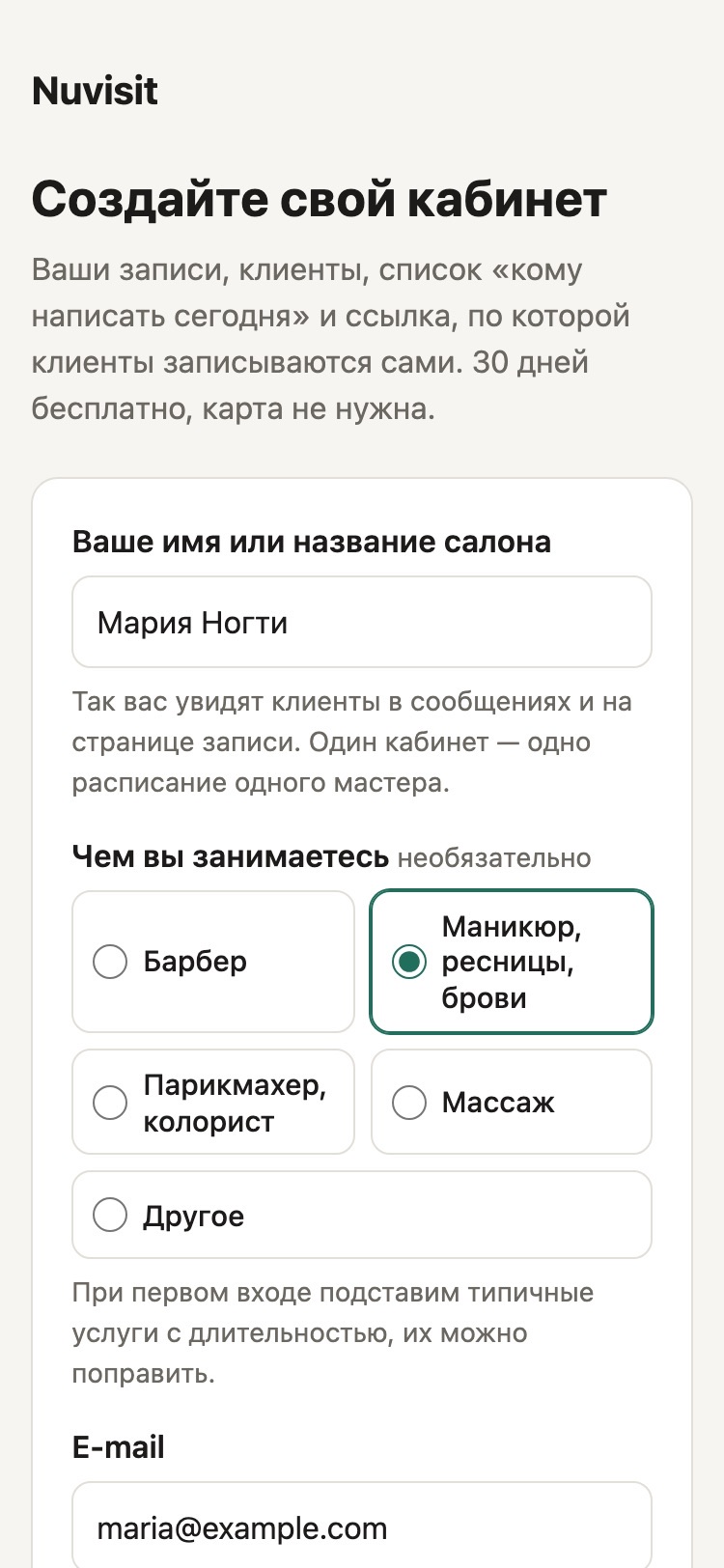
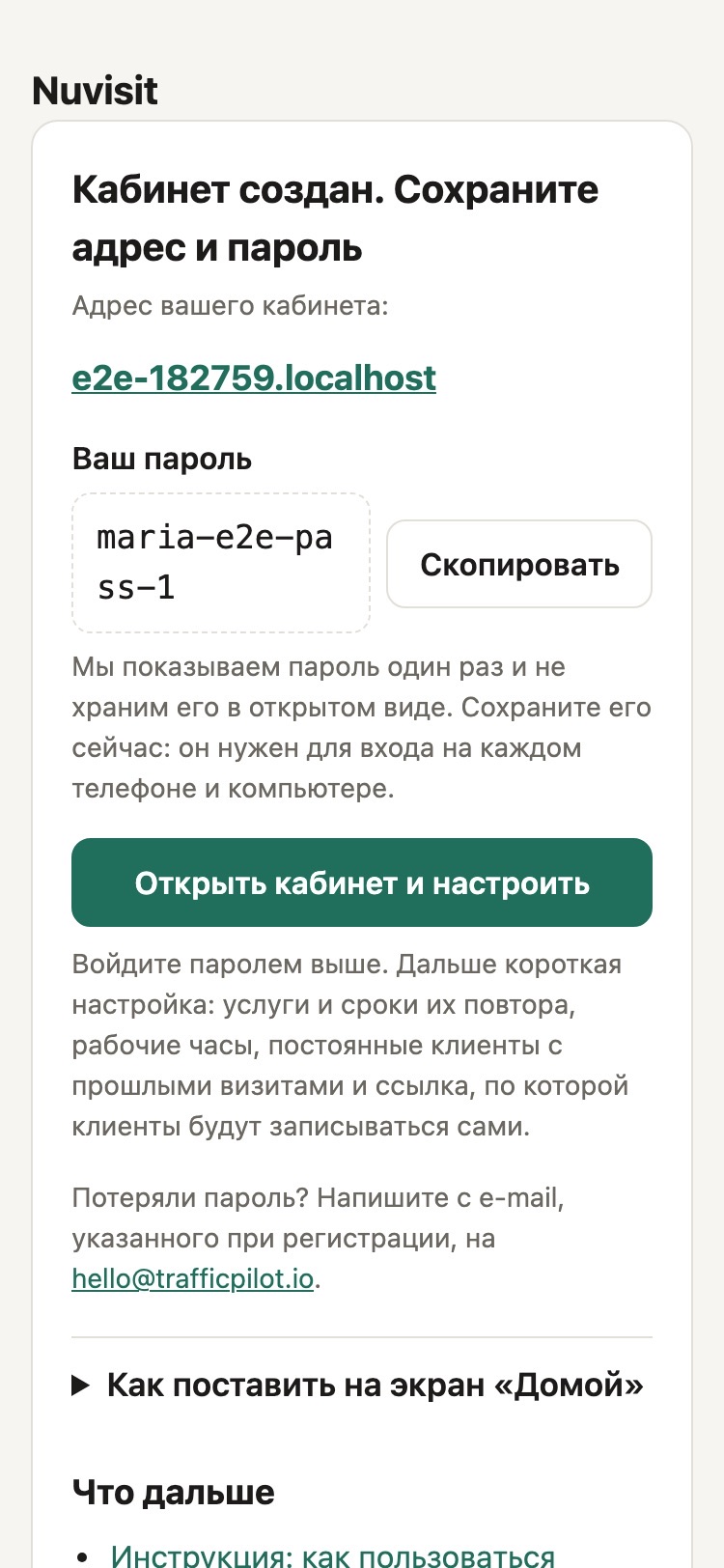
Кабинет создаётся сразу. На экране «Кабинет создан» пароль показывается один раз: скопируйте его или запишите. В открытом виде мы его не храним. Карта не нужна.
2. Установка на телефон
Nuvisit работает в браузере, магазин приложений не нужен. Чтобы он открывался с иконки, как приложение:
iPhone
- Откройте адрес кабинета в Safari (именно в Safari).
- Нажмите «Поделиться» внизу экрана (в новых версиях iOS она в меню «•••» рядом с адресом) → «На экран «Домой»» → «Добавить».
- Откройте Nuvisit с новой иконки и войдите паролем. У приложения на экране «Домой» отдельный вход: вход из Safari в него не переносится.
Android
- Откройте адрес кабинета в Chrome.
- Меню ⋮ → «Добавить на главный экран» или «Установить приложение».
- Откройте Nuvisit с иконки и войдите паролем.
Войти можно с нескольких телефонов и с компьютера одним паролем. Вход действует 180 дней, «Выйти» в Настройках завершает его на этом устройстве.
3. Первый вход: быстрая настройка
При первом входе в пустой кабинет открывается быстрая настройка из 5–6 шагов. Её можно пропустить: в Журнале останется чек-лист «Подготовить журнал» с кнопкой «Быстрая настройка».
- Чем вы занимаетесь: барбер, маникюр и ресницы, парикмахер, массаж или «Другое». Если вы выбрали это при регистрации, вариант уже отмечен.
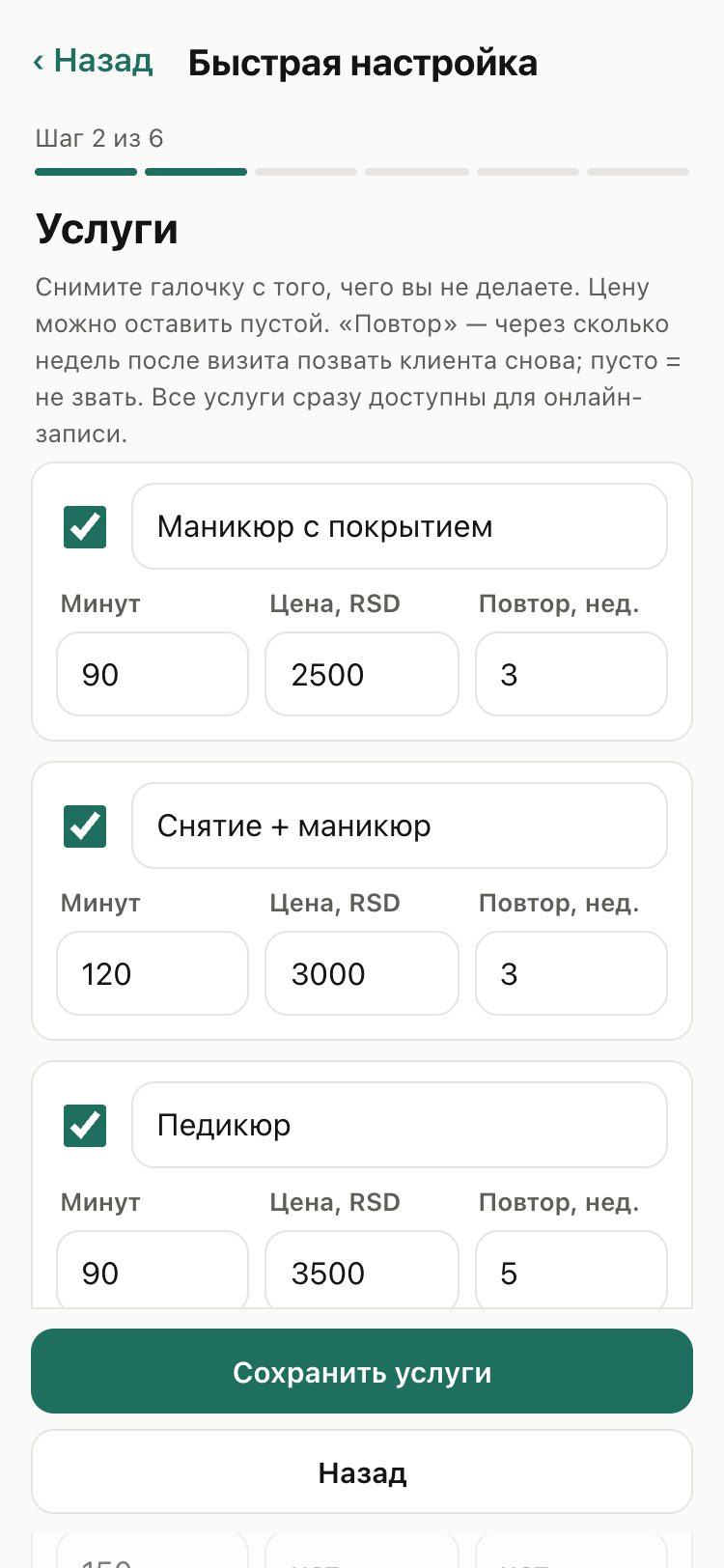
- Услуги: типичный список с длительностью и сроком повторного визита. Снимите галочку с лишнего, поправьте названия, минуты и цены (цену можно оставить пустой), добавьте свои.
- Рабочие часы по дням недели.
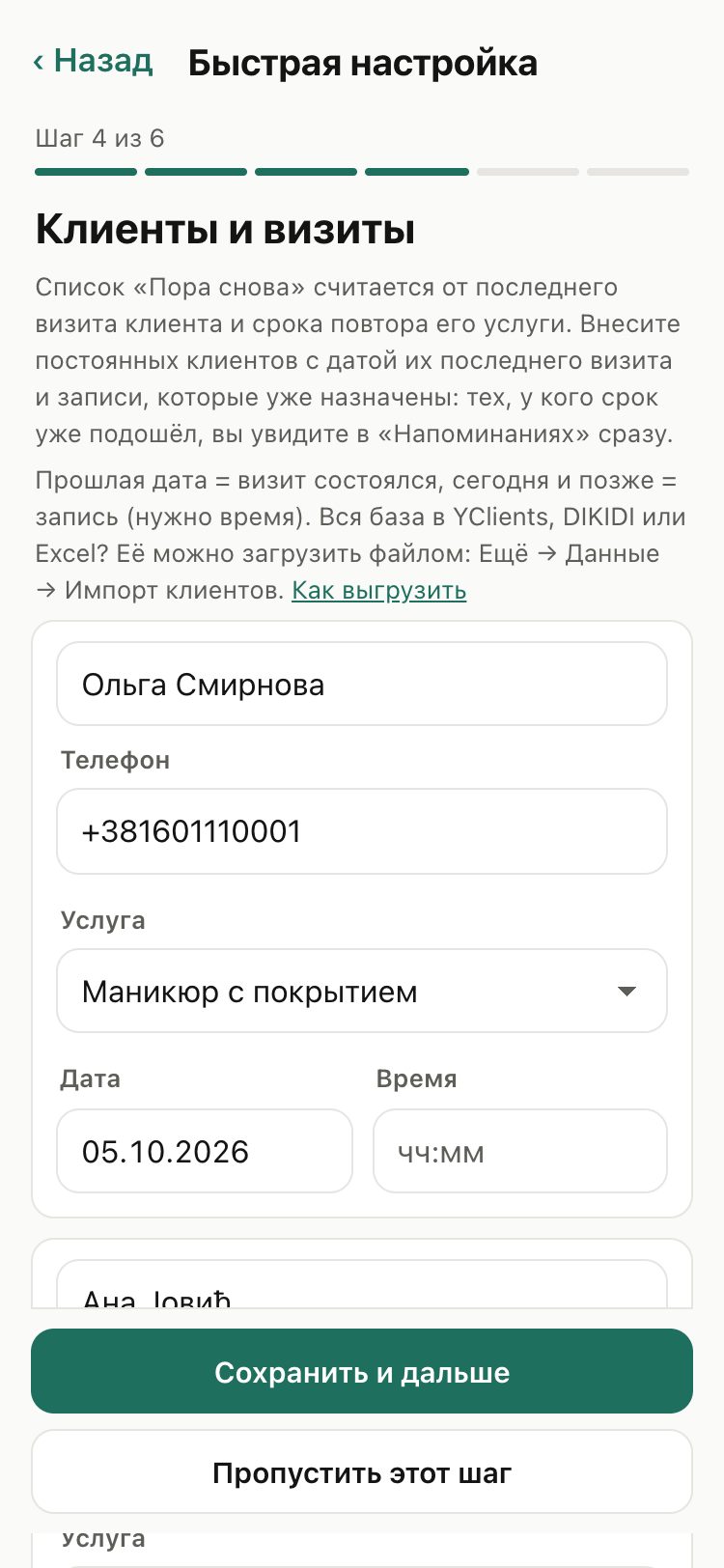
- Клиенты и визиты: несколько постоянных клиентов с датой последнего визита и уже назначенные записи. Прошлая дата = визит состоялся, сегодня и позже = запись со временем. Шаг можно пропустить.
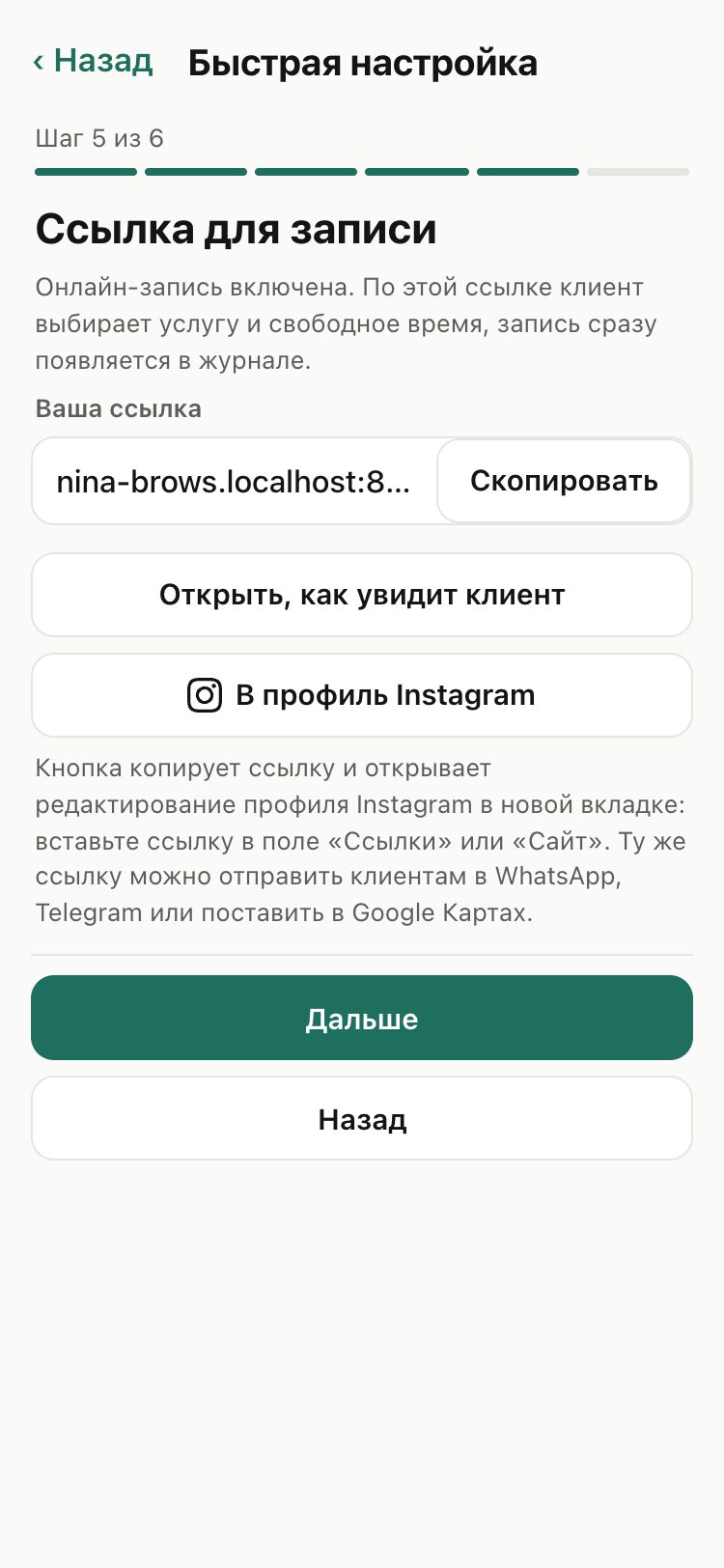
- Ссылка для записи: Instagram и Telegram для страницы записи (необязательно) и кнопка «Включить онлайн-запись». После неё видна ваша ссылка с кнопками «Скопировать» и «В профиль Instagram».
- Telegram: подключение бота для утренней сводки и сообщений о новых записях, переносах и отменах. Без него эти сообщения не приходят.
4. Первый день: что сделать, чтобы Nuvisit заработал
Главное в Nuvisit — список «Пора снова»: кому из постоянных клиентов пора записаться. Он считается от состоявшегося визита и срока услуги (например, стрижка каждые 4 недели). В пустом кабинете визитов нет, и без подготовки первые приглашения появились бы только через 3–4 недели. Поэтому в первый день:
- Перенесите визиты. Загрузите базу из YClients, DIKIDI или Excel (как): из файла придут клиенты, их прошлые визиты с услугами и датами и будущие записи. Если файла нет, внесите хотя бы 5–10 постоянных клиентов с их последним визитом: в быстрой настройке на шаге «Клиенты и визиты» или в карточке клиента кнопкой «+ Прошедший визит». И внесите записи, которые уже назначены на ближайшие дни.
- Опубликуйте ссылку на запись в профиле Instagram и отправьте её паре постоянных клиентов. Первая онлайн-запись покажет, что всё работает: она появится в журнале, а если подключён Telegram, придёт сообщение.
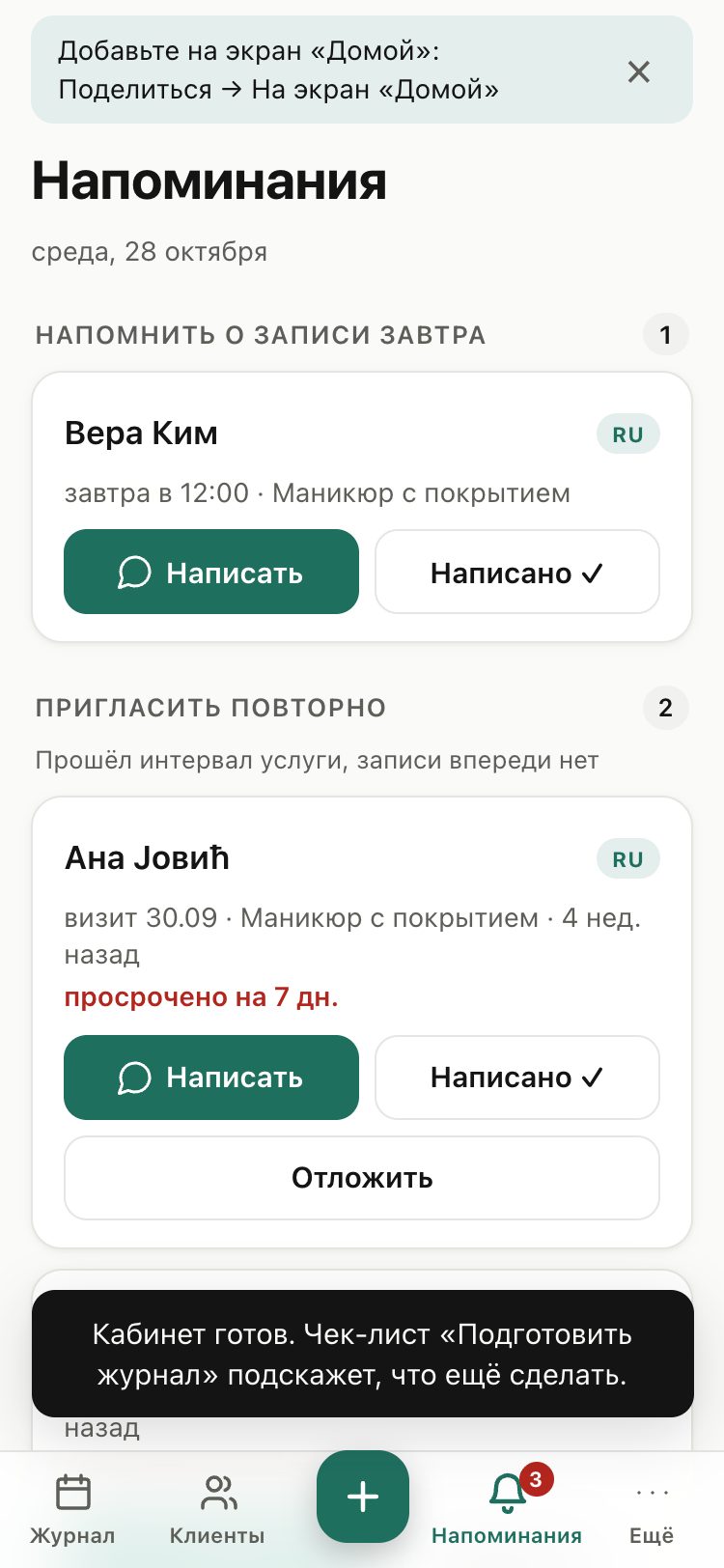
- Откройте «Напоминания» или блок «Написать сегодня» под журналом: там сразу будут клиенты, у которых срок повтора уже подошёл, и те, кого нужно предупредить о завтрашней записи. Остальные появятся в свой день. «Написать» открывает готовый текст.
5. Услуги и цены
Ещё → Услуги и цены. У каждой услуги:
- Цена, при желании с пометкой «от» (точная после консультации).
- Длительность в минутах. Без неё у услуги нет свободных окон и онлайн-записи.
- Повторный визит через N недель: через это время после визита клиент появится в «Напоминаниях» с приглашением. Пусто = не приглашать.
- Галочка «Можно записаться онлайн»: только такие услуги видны на странице записи.
- Названия на английском и сербском (в «Дополнительно»): их видят клиенты на этих языках.
Ненужную услугу можно отправить в архив: она останется в истории визитов, но не будет предлагаться в новых записях. Услугу без визитов можно удалить.
6. График
Ещё → Настройки → График. Нажмите день, чтобы сделать его рабочим или выходным, и укажите часы; у каждого дня свои. Кнопка «Как в понедельник на все дни» копирует часы понедельника. Онлайн-запись предлагает время только в рабочие часы, журнал показывает свободные окна в начале и в конце дня.
Обед, отпуск или личное дело: «+» → Занять время. Это время станет занятым и в журнале, и на странице записи.
7. Ссылка на онлайн-запись
Ещё → Настройки → Онлайн-запись. Включить запись можно, когда есть рабочие часы хотя бы на один день и хотя бы одна услуга с галочкой «Можно записаться онлайн». Ссылка вида anna-nails.nuvisit.app/book там же, с кнопкой «Копировать». Поставьте её в профиль Instagram, в описание Telegram, в Google Карты или отправьте клиентам.
Правила записи:
- Подтверждение: «вручную» (запись ждёт вашего «Подтвердить» в «Напоминаниях», время при этом уже занято; если клиент подтвердил контакт через Telegram-бота, запись подтверждается сама) или «автоматически» (клиент сразу записан). Режим не защищает от пересечений с записями, которых нет в журнале: внесите их до публикации ссылки.
- За сколько часов клиент может отменить или перенести сам. Позже этого срока он пишет вам.
- Минимальный срок до визита, горизонт (на сколько дней вперёд), шаг времени (15, 20, 30 или 60 минут), услуг за одну запись.
- «Что нужно знать» и «Правило отмены»: тексты для страницы записи.
Адрес, Telegram, WhatsApp и Instagram для страницы записи задаются в Настройки → Профиль и контакты. Без них клиенту некуда написать, если время не подошло.
8. Что видит клиент: запись, перенос, отмена
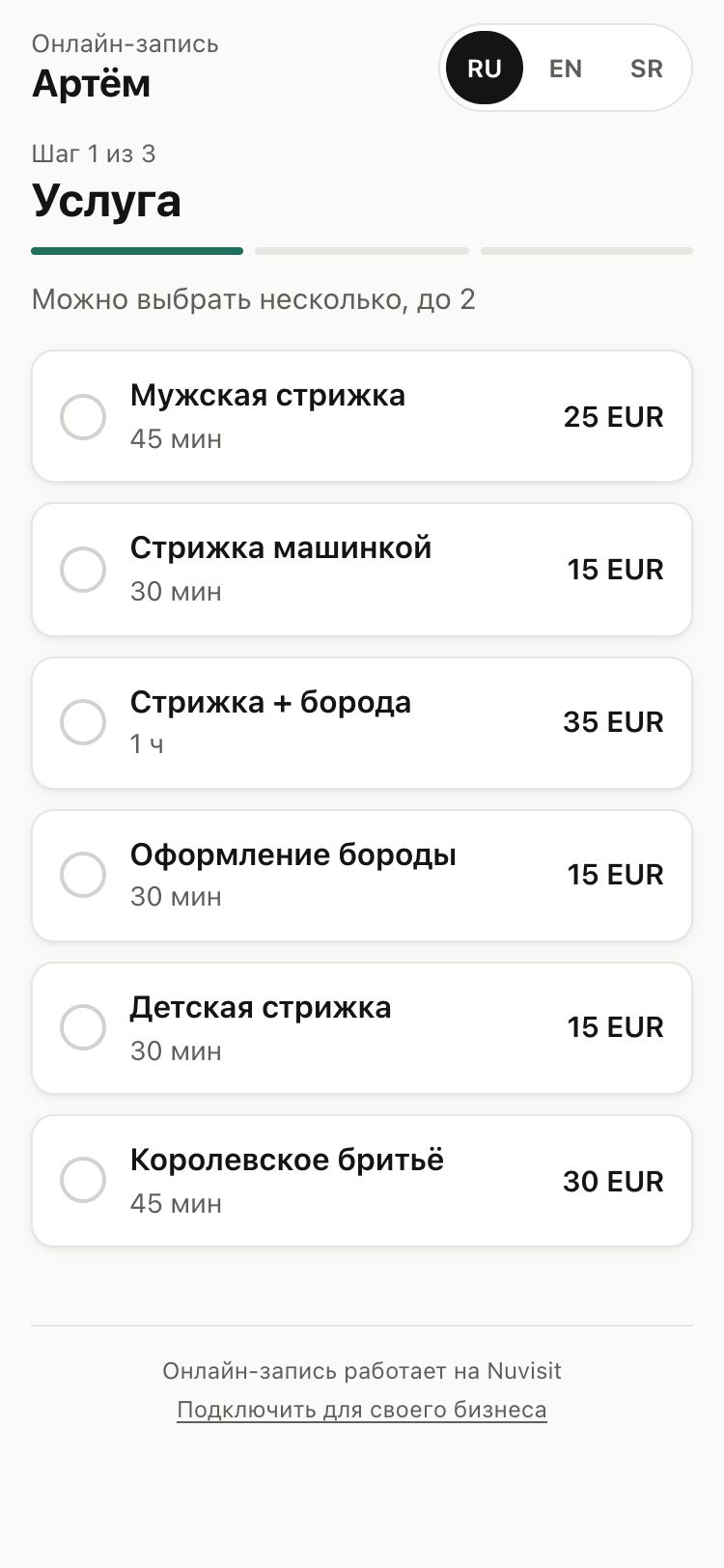
Клиент открывает ссылку, выбирает услугу, день и свободное время, оставляет имя и контакт (Telegram, WhatsApp или телефон для звонка). Страница на русском, английском и сербском, язык выбирается сам или переключателем. Свободным показывается только время, которое не занято записями и «Занять время».
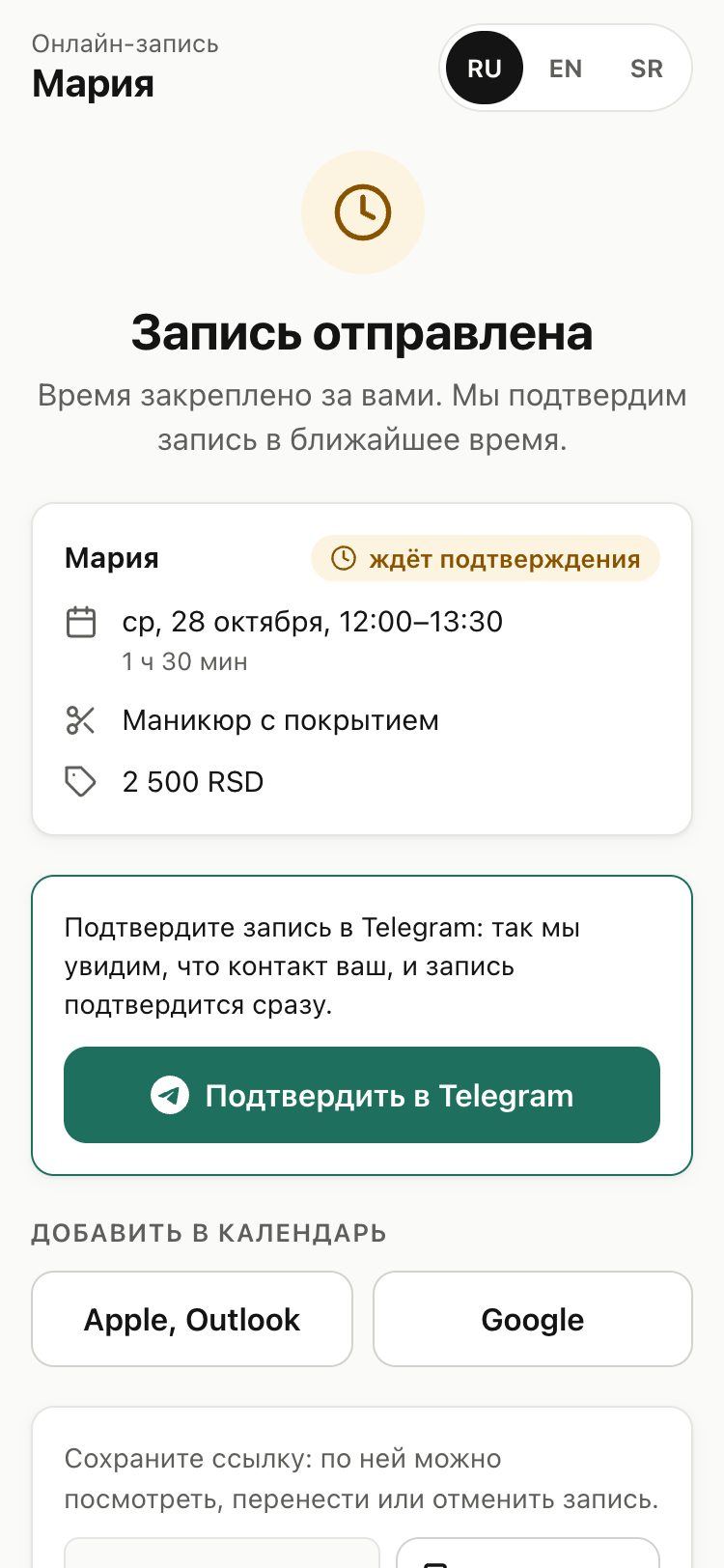
После записи клиент получает личную ссылку на свою запись. По ней он может добавить визит в календарь телефона, перенести запись на другое свободное время или отменить её, пока до визита больше заданного вами срока. Ссылка работает до конца дня визита. О новой записи, переносе и отмене приходит сообщение в Telegram и уведомление на телефон, если вы их подключили.
Если подключён Telegram-бот, на странице есть кнопка «Подтвердить в Telegram»: бот сверяет логин или номер клиента с записью, и при совпадении запись подтверждается сама. Если в Telegram другой номер, вы видите, кто открыл бота; в режиме «вручную» запись ждёт вашего подтверждения.
9. Журнал и записи
Журнал — главный экран: записи дня по времени, свободные окна между ними, метка «Следующая · через N мин». Переключатель «День / Неделя». «Свободно · Записать» открывает новую запись на это время. Через «+» добавляется новая запись, новый клиент, продажа товара или занятое время.
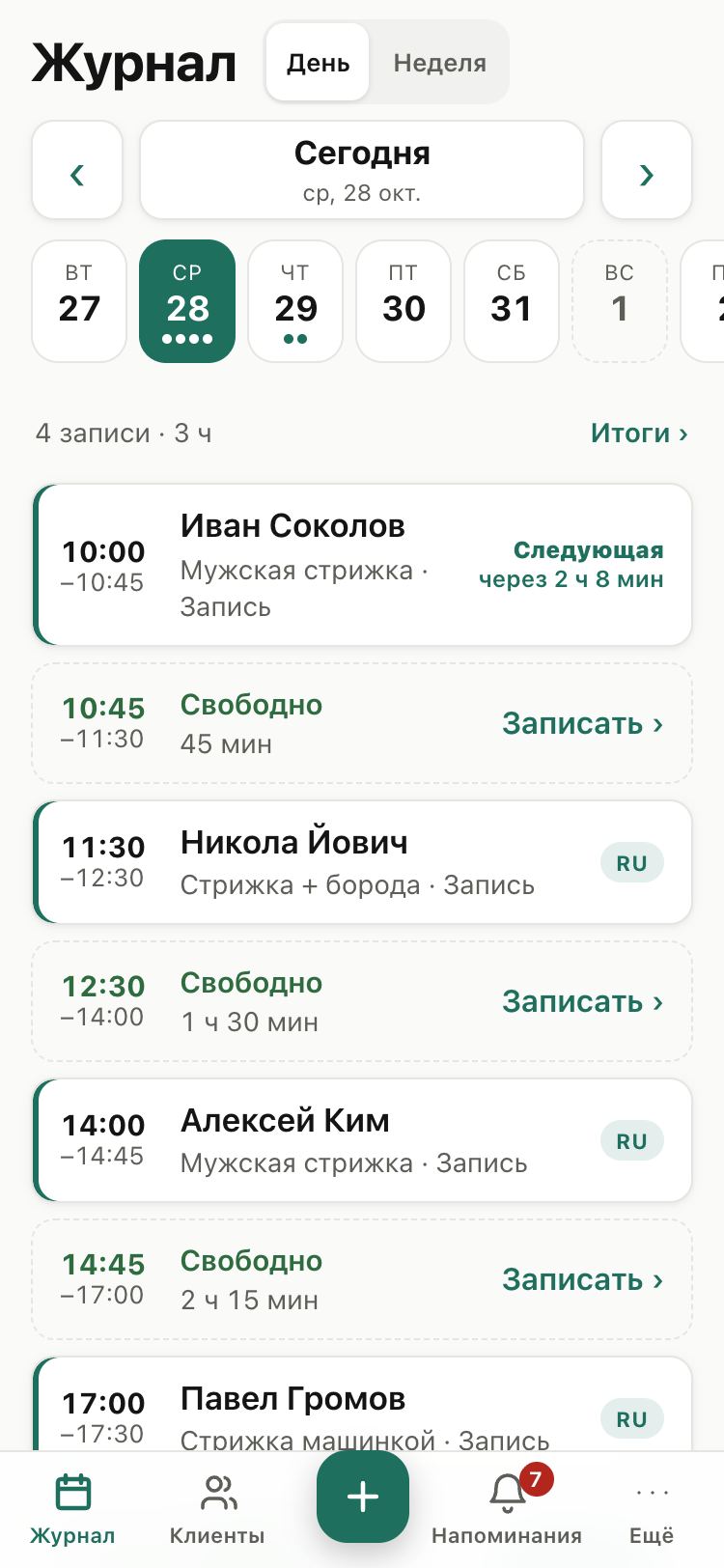
После визита отметьте, состоялся он или нет: от этого зависят приглашения «пора снова». Неотмеченные прошедшие записи висят в «Напоминаниях».
10. Напоминания и «пора снова»
Вкладка «Напоминания» каждый день собирает, кому написать:
- Новые онлайн-записи, если подтверждение вручную: «Подтвердить» или отменить.
- Напомнить о записи завтра.
- Отметить прошедшие записи.
- Пригласить повторно: срок считается по каждой услуге отдельно: последний состоявшийся визит по этой услуге + её интервал в неделях. Если подошло несколько услуг, они попадают в одно приглашение. Будущая запись снимает приглашение только по тем услугам, на которые клиент уже записан.
- Попросить отзыв: 1–7 дней после визита, один раз. Ссылку на отзыв в Google или Яндекс Картах вставьте в шаблон отзыва: Настройки → Сообщения клиентам.
- День рождения.
«Написать» показывает готовый текст на языке клиента и кнопки мессенджеров: WhatsApp открывается с этим текстом, для Telegram, Viber и Instagram текст копируется, его остаётся вставить в чат. Сообщение отправляете вы сами, автоматической рассылки нет. После отправки отметьте «Написано ✓». Если клиент после приглашения «пора снова» так и не записался, он снова появится в списке через заданное число дней (по умолчанию 21). «Отложить» сдвигает срок, «Напомнить в дату» в карточке клиента назначает дату вручную.
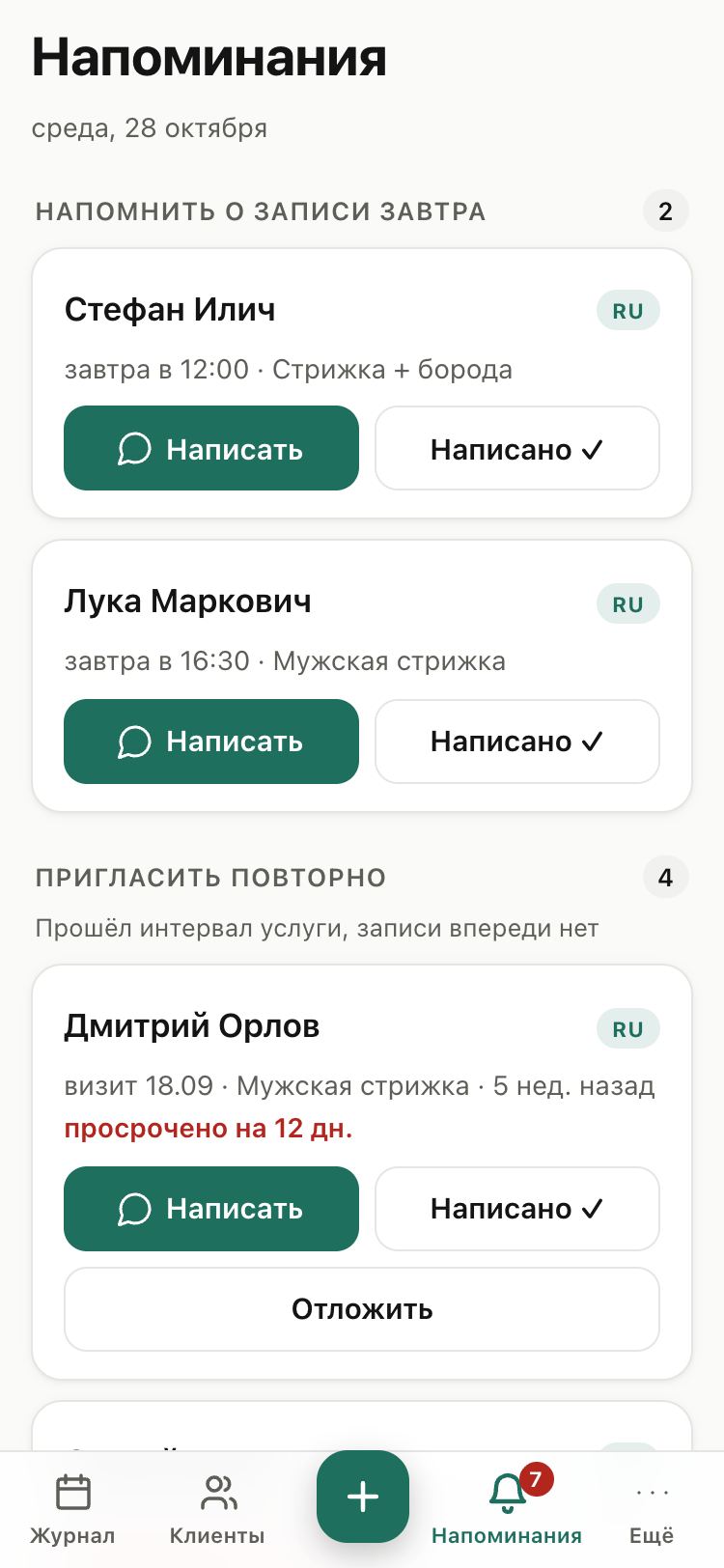
Тексты сообщений: Настройки → Сообщения клиентам, на каждом языке отдельно. Подстановки: {name} — имя клиента, {master} — ваше имя, {service}, {weeks} и другие, список виден в редакторе.
11. Telegram-бот
Настройки → Telegram → Подключить Telegram. Откройте ссылку на телефоне с Telegram и нажмите «Start» («Запустить»); ссылка действует 30 минут. Затем «Проверить подключение». Свой бот создавать не нужно, работает общий бот Nuvisit.
- Утром бот присылает сводку: кому написать сегодня, кого попросить об отзыве, у кого день рождения. Если на сегодня ничего нет, сообщения не будет.
- О каждой новой онлайн-записи, переносе и отмене приходит сообщение.
- Клиенты подтверждают запись через того же бота; перед каждым сообщением клиенту бот пишет ваше имя.
Уведомления прямо в приложение на iPhone: Настройки → Уведомления → Включить. Работает на iOS 16.4 и новее и только в приложении, открытом с экрана «Домой».
12. Импорт клиентов из YClients, DIKIDI, Excel
- Выгрузите клиентов из прежней программы в файл CSV (в Excel: «Сохранить как» → CSV).
- Ещё → Данные → Импорт клиентов → Выбрать файл.
- Проверьте, какие колонки чему соответствуют (Имя, Телефон, Instagram, Telegram, День рождения, Заметки, Дата визита, Время, Услуга, Цена…), и нажмите «Импортировать».
Если в файле есть колонки «Дата визита» и «Услуга», прошлые визиты сразу попадут в историю клиентов, и список «Пора снова» сразу покажет тех, у кого срок повтора уже подошёл. Без этих колонок придут только контакты.
Правила: нужна колонка с именем. Разделитель и кодировка определяются сами. Клиент с уже известным телефоном второй раз не создаётся. Дата визита в прошлом даёт состоявшийся визит, сегодня и позже — запись. Неизвестная услуга создаётся без цены, длительности и срока повтора и не доступна онлайн: после импорта откройте «Услуги и цены» и задайте у таких услуг длительность, «Повторный визит через N недель» и галочку «Можно записаться онлайн», иначе по ним не будет ни приглашений, ни онлайн-записи. Номер, начинающийся с 0, сохраняется с кодом страны из Профиля. До 3000 строк за раз.
Не получается с файлом? Напишите на [email protected], поможем.
13. Копии, выгрузка, работа без интернета
- Ещё → Данные: скачать полную копию (JSON), клиентов и записи таблицей CSV для Excel. Перед первым изменением за день сервер сам сохраняет копию и хранит её 30 дней; из неё можно восстановить данные там же.
- Удалённые записи и продажи 30 дней лежат в корзине на том же экране.
- Без интернета можно вести записи, визиты, продажи и отметки: они сохраняются на телефоне и отправляются, когда появится сеть. Настройки, услуги и импорт работают только с интернетом.
14. Частые вопросы
Забыл пароль
Сменить пароль в самом кабинете пока нельзя. Напишите на [email protected] с e-mail, указанного при регистрации, и адресом кабинета.
Можно ли записывать к нескольким мастерам?
Пока нет: один кабинет ведёт одно расписание.
Можно ли брать предоплату?
Пока нет. Оплату за услуги вы принимаете так, как привыкли: Nuvisit в это не вмешивается и комиссию не берёт.
Клиент записался, а время мне не подходит
В «Напоминаниях» или в карточке записи отмените её или перенесите и напишите клиенту. В режиме «вручную» запись не считается подтверждённой, пока вы не нажали «Подтвердить» или клиент не подтвердил контакт через Telegram-бота.
Как закрыть запись на отпуск?
«+» → Занять время на нужные дни. Или временно выключите онлайн-запись в Настройках.
Сколько стоит?
Первые 30 дней бесплатно, карта при регистрации не нужна. Потом фиксированный тариф без комиссии с записей, он зависит от страны, где вы работаете:
- ЕС, Великобритания, Швейцария, США, Канада и другие страны: €12 в месяц или €99 за год;
- Сербия, Черногория, Босния и Герцеговина, Северная Македония: €6 в месяц.
Оплатить внутри Nuvisit пока нельзя, автоматических списаний нет. До конца бесплатного срока напишем на e-mail из регистрации: дату окончания, ваш тариф и как оплатить продолжение.
Напоминания клиентам уходят сами?
Пока нет, вы отправляете их сами: «Написать» открывает готовый текст, выберите мессенджер и отправьте. Автоматическая отправка по SMS, Viber и WhatsApp планируется в ближайшем будущем.